
動画はマーケティング戦略において非常に重要なものとなっており、プロの動画編集者が常にその需要に追いつくことはできません。それに対処するため、多くのマーケティング担当者は、多くのオンライン動画プラットフォーム(OVP)で利用できる基本的な動画編集機能を使用して、簡単な編集を自分の手で行っています。
OVPエディターは、従来の制作ワークフローを必要とすることなく、マーケティング担当者が軽い編集を行えるようにします。また、動画編集者は、より大規模で複雑なプロジェクトに、本来のスキルを集中させることができます。最も重要なことは、ブランドがスタッフを疲弊させることなく、動画マーケティングプログラムを拡大できることです。
WYSIWYGがウェブデベロッパーの代わりにはならず、Canvaがグラフィックデザイナーの代わりにはならなかったように、OVPエディターはプロのエディターの代わりにはならない。しかし、これらの例のように、ギャップを埋めるものである。そして、正しい動画編集のヒントがあれば、どんなマーケターでも動画制作に貢献することができる。
クリップの選び方
ビデオの作成と編集で見落とされがちなのが、適切なクリップの選択です。クリップは動画の土台であり、以下のベストプラクティスを実践することが、平均的な動画と素晴らしい動画の違いにつながります。
-
- アクション/モーションを優先する。アクションや動きを見せるクリップは、視聴者の注目を集め、維持するのに有効な傾向があります。また、動きのあるシーンはより深い感情的なつながりを呼び起こし、動画のペースやトーンを設定するのに役立ちます。例えば、ゆっくりとした動きは内省や期待感をさりげなく促し、速い動きは緊急性、エネルギー、激しさを伝えます。
-
- 可能な限りBロールを使う。一般的な製品デモでは、製品をデモするスピーカーのクリップと、製品そのもののクリップがあります。後者がBロールです。スピーカーのようにストーリーを牽引するものではありませんが、製品の動きを間近で見せることでストーリーをサポートします。Bロールは、トランジションをスムーズにし、重いセリフの間に視覚的な安らぎを与え、動画全体の単調さを解消します。
-
- アートカードを文脈のために使う。アートカードは、ビデオに関連する補足情報を追加します。タイトル、トランジション、テーマの区切り、キーポイントや引用などです。また、アートカードは、動画の次のセグメントのシーンを設定する文脈的な背景を提供することもできます。
-
- 視覚的なギャップを埋めるために、ストック映像を使いましょう。ストック映像やアニメーションのトランジションを選ぶときは、色やトーンが似ているクリップを探すと、まとまり感が出ます。
-
- ワイドショットは慎重に。ドラマチックなワイドショットは、ムードや設定を確立するのに適している。ただ、あまりに多くのショットを連発すると、離れているように感じてしまうので、控えめに、そして目的を持って使うようにしよう。
トリミングクリップ
クリップを選ぶ際には、それぞれのクリップをどの程度残すかを選ぶことも重要です。選びながら、「このクリップの目的は何か?このクリップはビデオ全体にどのように貢献しているのか?
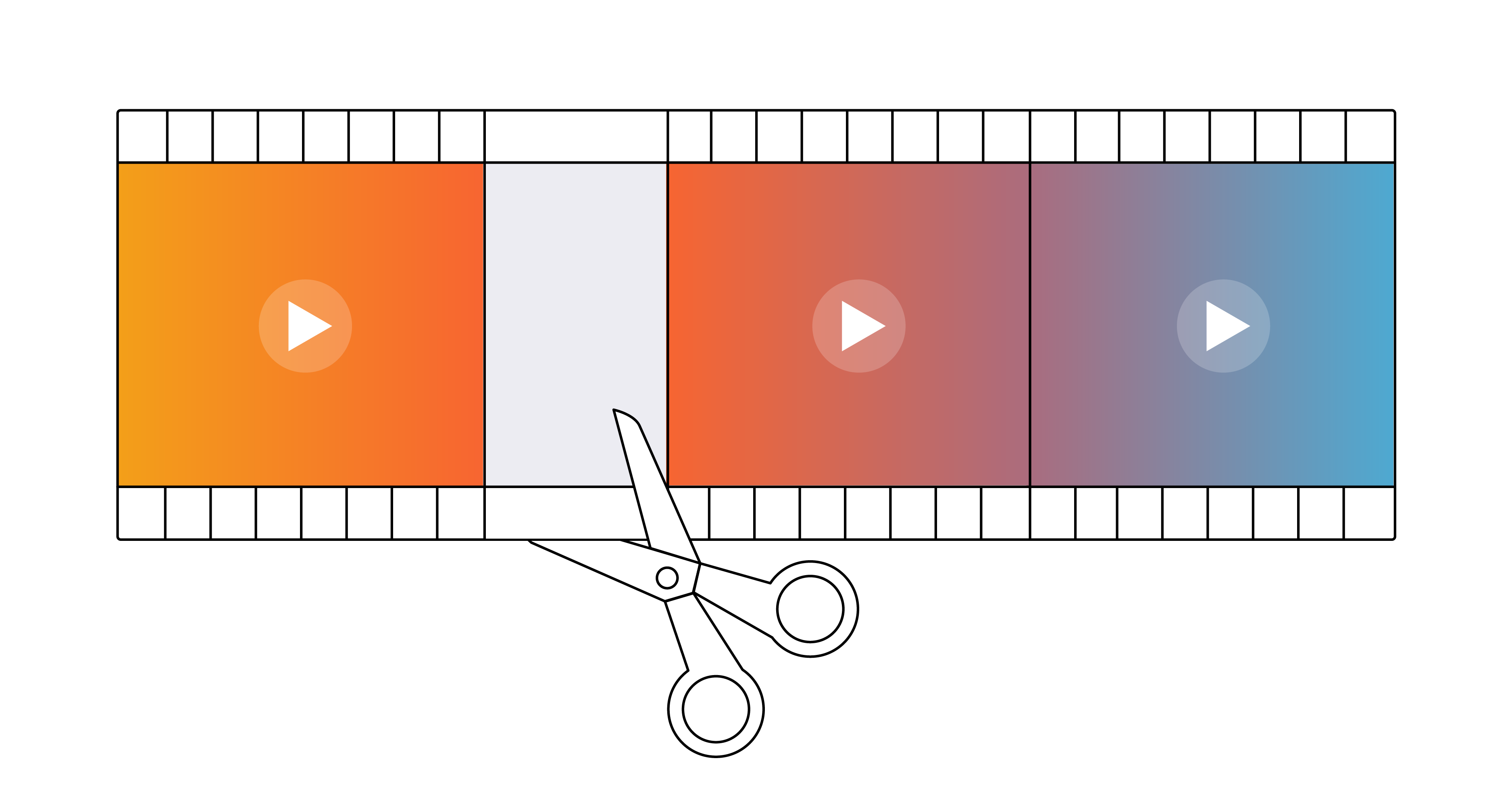
ビデオ編集のトリミングのコツは、クリップは本来の役割を果たすのに十分な長さであるべきだが、それ以上長くはならないということだ。例えば、編集者が「頭と尻尾」と呼ぶような、不要なリードインや余韻を取り除くことで、各クリップの最も強い瞬間を切り分けることができます。
タイミングが果たす役割にも注意を払うべきだ。短いクリップをたくさん並べると、とても速く感じられ、動きや変化を暗示します。これとは対照的に、長いクリップをつなぎ合わせることで、特定の瞬間を強調したり、シーンの感情の重みを視聴者に十分に響かせることができます。
Brightcove Video Editor では、動画のトリミングは直感的で簡単です。各クリップについて、タイムラインのクリップの端に二重のバー(長いクリップでは実際にはドットのように見えます)が表示されます。スマートフォンの動画エディタで動画をトリミングするときと同じように、これらのマーカーを希望の開始点と終了点にドラッグするだけです。
カットの仕方
クリップの選択とトリミングが終わったら、それらを組み立て始めることができます。OVPエディタはこの作業を比較的簡単にしてくれますが、それでもPowerPointでスライドのトランジションを選ぶよりは複雑です。どこでカットするか、どのタイプのカットを使うかを知っておく必要があります。
カットする場所
一般的なテクニックのひとつに、"アクション・オン・カット "がある。これは、アクションが起こっている瞬間にカットを切り、別のビューとそのアクションの続きに移行するものだ。
例えば、ランニングシューズの広告を想像してみてほしい。最初のクリップは、白い背景にシューズが落ちていく様子を映し出し、2つ目のクリップは、シューズが誰かの足の上で地面に触れる様子を映し出す。私たちの目は素早い動きを追っているので、アクションでカットすることで、私たちの心は2つのクリップを1つの流れるようなシーンとして見ることができる。
ビデオ編集のもうひとつのテクニックに "カットアウェイ "がある。これは、話し手が話している最中にその話し手から切り離し、話している内容を説明したり、他の人がそれに反応する様子を映したりするものです。
例えば、マーケティングビデオでは、製品の説明中にBロールショットに切り替わることがよくあります。同様に、対話中に別の話者のリアクション・ショットに切り替わることで、視聴者は対話のダイナミクスをより理解しやすくなります。
カットの種類
カットする場所を知ることに加え、シーンの切り替えをスムーズにするのに役立つ3つの基本的なカットタイプがある。
-
- ジャンプカット。ジャンプカット(ハードカット)とは、2つのクリップの間を直接カットし、映像と音声を完全に変えることです。テンポを作ったり、時間の感覚を伝えたり、新しいキャラクターを登場させたりするのに最適な方法です。ただし、ジャンプカットは意図的であるべきです。ジャンプカットを使いすぎたり、よりゆっくりした、より切実なクリップの間に使ったりすると、耳障りになり、スタッカートな感じを作り出してしまいます。
-
- マッチカット。マッチカットは、2つの異なるフレームをまたいで特定の動きや物体を追います。例えば、クリップ1ではサッカーボールが蹴られてフレームを横切り、クリップ2ではサイクリストがフレームを素早く走り抜ける。ボールとサイクリストの動きを合わせることで、連続性が生まれる。これは、2つの異なるシーンやオブジェクトをつなげることを目的とする場合に特に効果的です。
-
- パンチイン。パンチインとは、フレームを拡大することです。Bロールに切り取って編集をカバーできない場合に特に便利です。例えば、スピーカーが単語やフレーズでつまずいた場合、その部分をトリミングして、次のクリップでスピーカーの顔をズームインするだけです。このようなカットは、Brightcove Video Editor で切り抜きツールをクリックすることで簡単に行えます。ただし、HD 動画クリップでのみこの操作を行うようにしてください。
Bロールでカットを作る
Bロールを使用する場合、Bロールを使ったカットの作り方に注意する価値がある。ビデオ編集がBロールに依存したり、視聴者にとってBロールが邪魔になるようでは困ります。一般的な経験則では、シークエンスの中で少なくとも3つのBロールショットをつなぎ合わせることです。
例えば、シーンを設定するワイドショットから始める。次にミディアムショットでキャラクターやオブジェクトを紹介する。最後にクローズアップやタイトショットでディテールを見せ、観客とシーンをつなげる。このように焦点距離を変える(つまり、ワイド、ミディアム、クローズアップのショット)ことで、特に似たようなクリップをつなぎ合わせるときに、視覚的な面白さが生まれます。
テキストの使い方
テキストは動画を引き立てるために使うべきだが、シンプルであることが重要だ。ほとんどの視聴者は1秒間に3語程度しか読むことができないので、できるだけ短い単語やフレーズを使い、句読点は使わないようにしましょう。動画テキストはバナー広告のコピーのようなもので、文法規則に厳密に従う必要はない(セミコロンを使う必要もない)。
アニメーションは、テキストがビデオの他の部分の動きや流れを維持するのに役立ちますが、使いすぎるのも簡単です。私たちは皆、箇条書きのテキストがゆっくりとスクリーンに映し出されるプレゼンテーションを経験したことがあるでしょう。ビデオ編集のコツである、クリップ間の動きを合わせること、シーン内で最も重要な単語やフレーズだけをアニメーションにすることを忘れないでください。
ブライトコーブ動画エディタを使用すると、レイアウトやアニメーションの異なる複数のテンプレートを使ってテキストを追加できます。さらに、動画スタイル設定では、フォントや色をカスタマイズしてブランドを整えることができます。
音楽の使い方
音楽は映像のトーンを整え、感情を揺さぶる要素を加えます。テキストやその他のスタイリング要素と同様に、音楽はビジュアルや物語を圧倒することなく、テーマやムードを引き立てるものでなければなりません。
また、ナレーション(VO)の音量に負けないように、音楽のバランスを調整します。たとえば、Brightcove Video Editor は、VO トラック中に音楽の音量を自動的にダッキング(下げる)するので、自分でミキシングする必要はありません。
私たちのエディターは、よりプロフェッショナルで洗練された雰囲気を出すために、ビデオの最後にオートフェードするロイヤリティフリーの音楽にもアクセスできます。
始め方
動画マーケティング・プログラムを成長させている場合でも、これから始める場合でも、OVPエディターは動画制作を民主化し、より多くのチームメンバーが貢献できるようにします。
何から始めたらよいかわからない場合は、ブライトコーブ動画エディタを使えば簡単です。いくつかのテンプレートから選択でき、それぞれに動画の土台となるシーンがあらかじめ用意されています。その後、独自のクリップを追加したり、テキスト要素をカスタマイズしたり、ブランドや目的に合った動画スタイルを選択したりできます。
これらのビデオ編集のヒントに従うことで、ビデオチームの負担を減らしながら、目標を達成するコンテンツを効率的に作成することができます。